Claves reCAPTCHA: para qué sirven y cómo obtenerlas en WordPress

¿Qué es reCAPTCHA y por qué proteger tu web?
Es probable que, al navegar por internet, en más de una ocasión te hayan pedido confirmar que no eres un robot, ya sea marcando una casilla o identificando objetos en imágenes. Eso es reCAPTCHA: una herramienta gratuita desarrollada por Google para ayudar a los sitios web a diferenciar entre usuarios humanos y bots automatizados..
Pero reCAPTCHA no es solo una molestia momentánea en formularios. Su uso en una página web es esencial por varias razones:
- Ayuda a prevenir el envío masivo de spam mediante formularios automáticos.
- Protege el área de comentarios, acceso o registro de usuarios de ataques automatizados.
- Permite cumplir con buenas prácticas de seguridad y, en muchos casos, con normativas como el RGPD.
- Aporta tranquilidad tanto al propietario del sitio como a los visitantes, que perciben un entorno más seguro.
Existen distintas versiones de reCAPTCHA. Las más comunes son:
- La versión v2, que muestra la clásica casilla de “No soy un robot”.
- La versión v3, que funciona de forma invisible y asigna una puntuación de riesgo según el comportamiento del usuario.
Para muchas webs corporativas o comerciales, la versión v2 sigue siendo perfectamente válida y fácil de implementar.
Cómo obtener tus claves reCAPTCHA en Google
Antes de instalar reCAPTCHA en tu sitio web con WordPress, necesitas crear una cuenta en la consola de administración de reCAPTCHA de Google. Este proceso solo te va a llevar unos minutos:
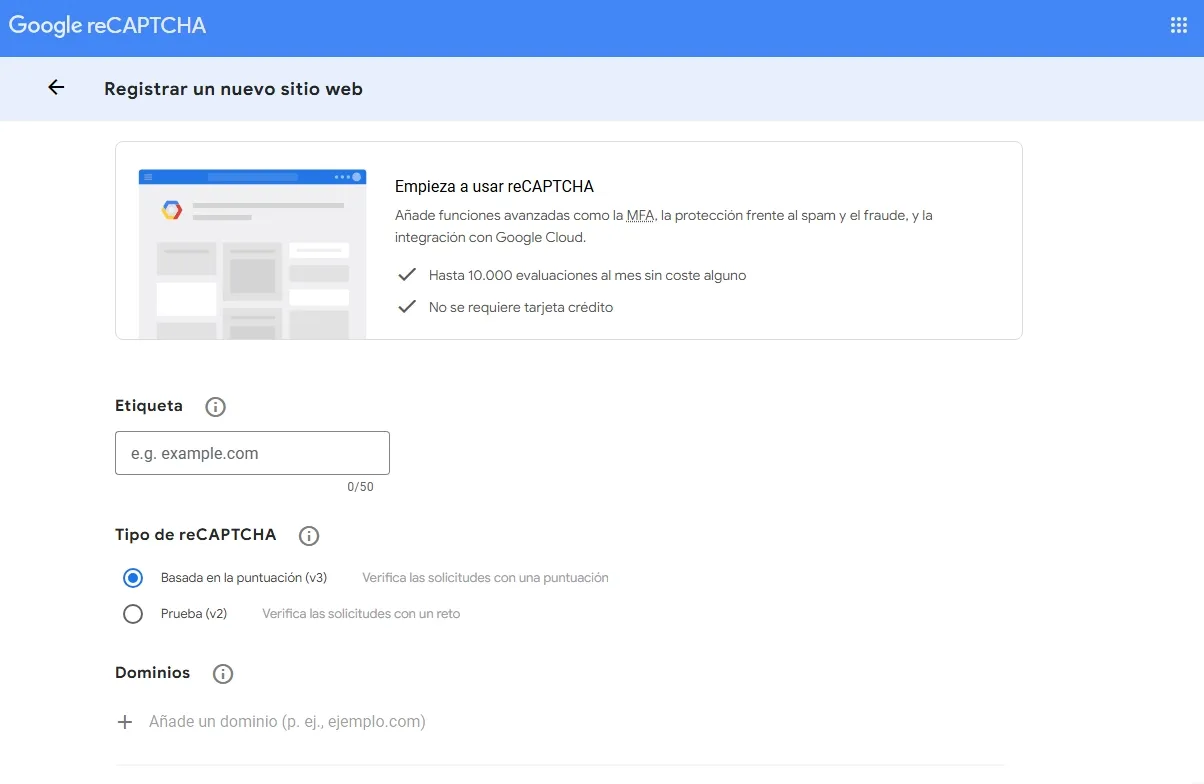
- Accede a la consola de reCAPTCHA de Google e inicia sesión con tu cuenta de Google.
- Registra tu sitio:
- Introduce un nombre descriptivo, una etiqueta que te permita identificar el sitio web en otro momento.
- Selecciona la versión que vas a utilizar (v2 o v3).
- Añade los dominios donde se usará reCAPTCHA (por ejemplo, “tudominio.com”).
- Acepta los términos de uso del servicio.
- Recibirás dos claves:
- La site key, que se usa en la parte visible del sitio.
- La secret key, que se utiliza en el backend para validar las interacciones con la API de Google.
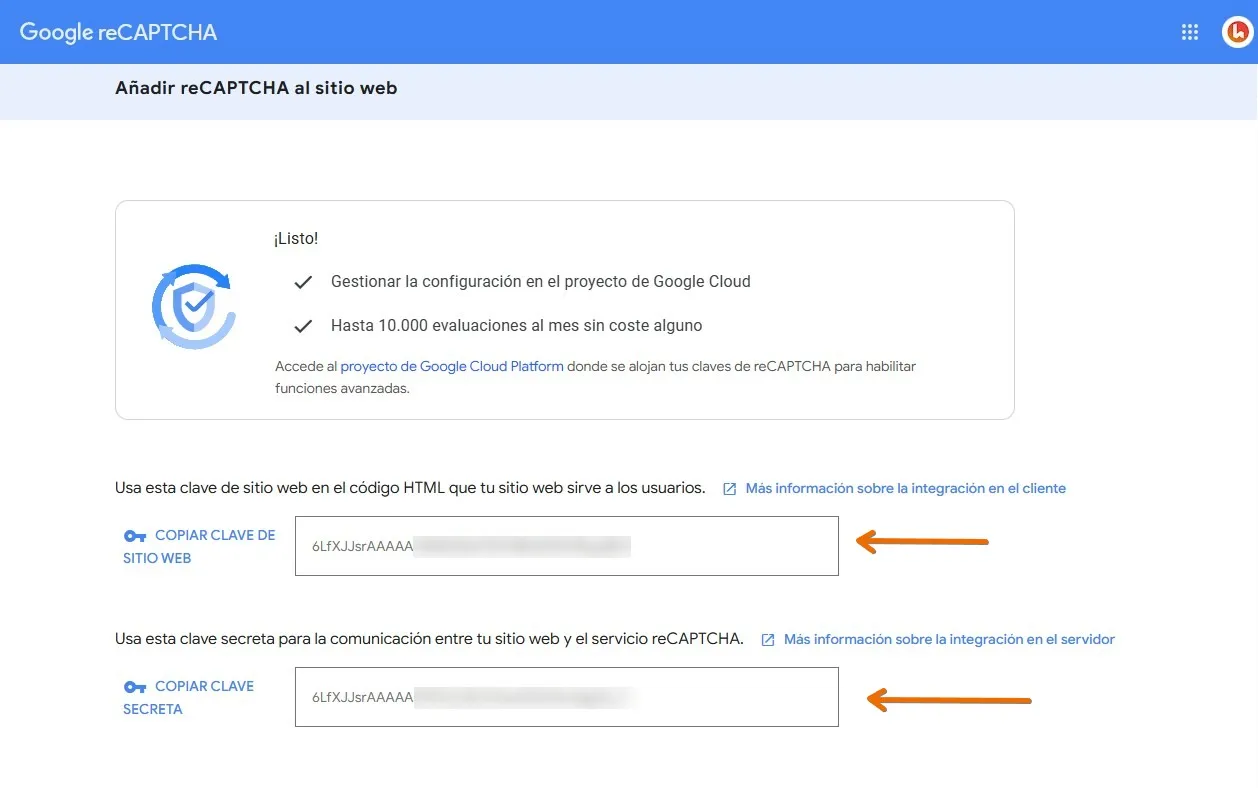
Guarda estas claves en un lugar seguro. La clave secreta no debe compartirse, ni almacenarse en áreas públicas del servidor.
¿Cómo instalar reCAPTCHA en WordPress sin tocar código?
Sin duda, WordPress pone las cosas muy fáciles gracias a su ecosistema de plugins. No necesitas conocimientos técnicos ni editar archivos para activar la protección con reCAPTCHA. Basta con instalar uno de los plugins recomendados que automatizan el proceso.
Entre los más utilizados y efectivos están:
- WPForms: perfecto si ya usas este plugin para tus formularios. Solo debes ir a la configuración del plugin, introducir tus claves y activar reCAPTCHA en los formularios deseados.
- Contact Form 7: si prefieres una solución sencilla para formularios de contacto, este plugin tiene integración directa con reCAPTCHA. En el menú “Integración”, puedes añadir las claves y seleccionar dónde aplicarlo.
- Google Captcha by BestWebSoft: está pensado exclusivamente para implementar reCAPTCHA en WordPress. Puedes elegir en qué secciones lo quieres (registro, contacto, comentarios…) y no requiere conocimientos técnicos.
- Advanced Google reCAPTCHA: ofrece una implementación más versátil, ideal para sitios que necesitan proteger múltiples áreas con distintos tipos de formularios.
Una vez hayas instalado el plugin que prefieras, los pasos suelen ser los mismos:
- Acceder a su panel de configuración desde el escritorio de WordPress.
- Introducir la site key y la secret key.
- Seleccionar dónde aplicar reCAPTCHA.
- Guardar los cambios… ¡y listo!
Con eso, tu web quedará protegida de manera eficaz contra bots y automatismos que podrían generar problemas o disminuir la calidad de la interacción con tus visitantes.

Recomendaciones prácticas para integrar reCAPTCHA
A la hora de implementar este sistema, conviene tener en cuenta algunos consejos:
- No sobreprotejas tu sitio: coloca reCAPTCHA solo donde realmente haya riesgo, para no entorpecer la experiencia de los usuarios.
- Configura mensajes claros: si algo falla en la validación, asegúrate de mostrar textos comprensibles para que el usuario sepa qué hacer.
- Verifica que tu plugin está actualizado: los desarrolladores suelen mejorar la compatibilidad con nuevas versiones de reCAPTCHA y WordPress.
- No compartas la secret key: este dato debe mantenerse confidencial para evitar brechas de seguridad.
El hecho de integrar reCAPTCHA en tu web es una forma sencilla y efectiva de aumentar la seguridad y profesionalidad de tu sitio. Con las herramientas adecuadas puedes activarlo en minutos y proteger tanto tus formularios como la reputación de tu proyecto online.
Si aún así tienes dudas sobre el proceso, nuestro equipo puede ayudarte a hacerlo en tu WordPress sin complicaciones. Solo necesitas tener a mano tus claves reCAPTCHA y saber qué formularios quieres proteger.